プランの予約キャンセルは、2通りの方法があります。
1.お客様から電話があって、こちらでキャンセル処理を行う場合。
2.お客様がインターネット上でキャンセル処理を行う場合。
まず、どちらのキャンセル方法で設定されているか、確認して下さい。
4-2-1.キャンセルの方法を確認する。
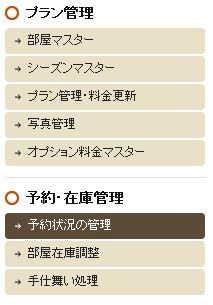
画面左側メニューの、お宿基本情報をクリックして下さい。
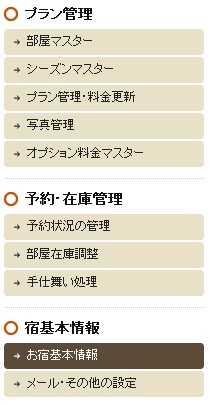 図 4-2-1. 画面左側メニュー |
お宿基本情報画面を表示します。
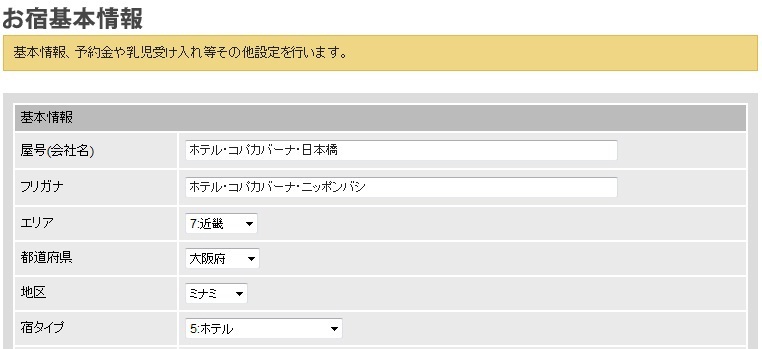 図 4-2-1-2. お宿基本情報画面 |
画面を下にスクロールし、”その他の設定”が見えるようにして下さい。
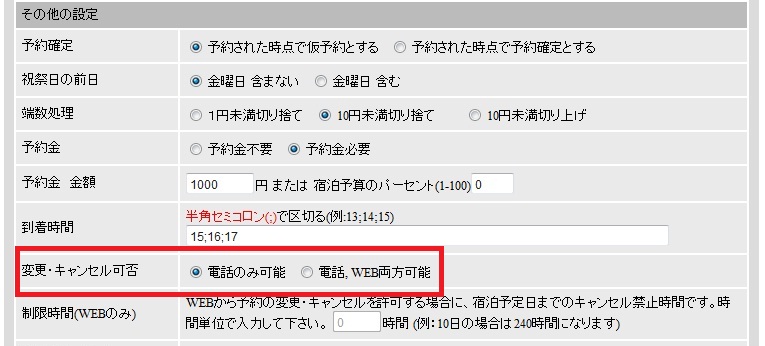
”変更・キャンセル可否”という項目がありますので、そこを見て下さい。 それぞれの意味は、以下になります。
設定されている内容に合わせ、操作手順を見て下さい。 |
|
4-2-2.お客様から連絡があって、キャンセル処理を行う場合。 画面左側メニューの、予約状況の管理をクリックして下さい。
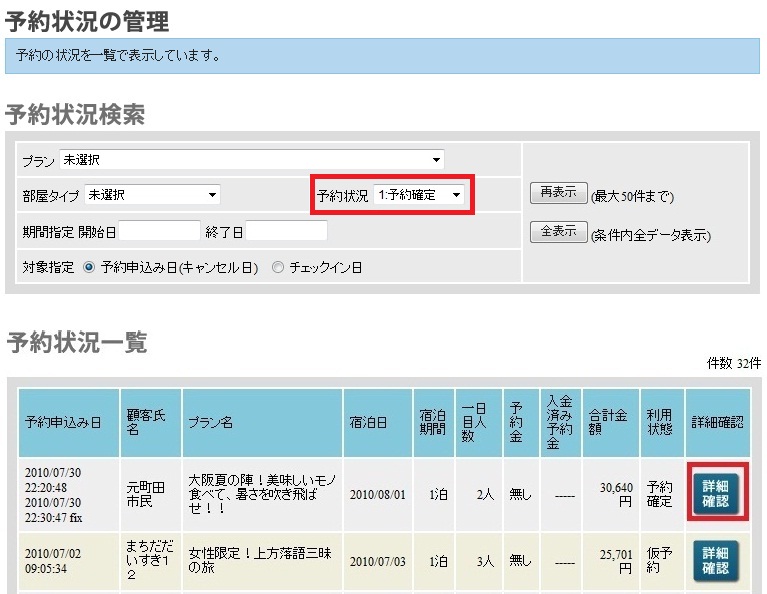
予約状況の管理画面を表示するので、予約状況を”仮予約”、”予約確定”などにして「再表示」をクリックして下さい。 該当する予約を一覧表示するので、キャンセルしたい予約の”詳細確認”をクリックして下さい。 予約確定したもの、お客様が予約すると即確定となる場合でもキャンセル出来ます。 今回の例では、予約確定したものをキャンセルします。
|
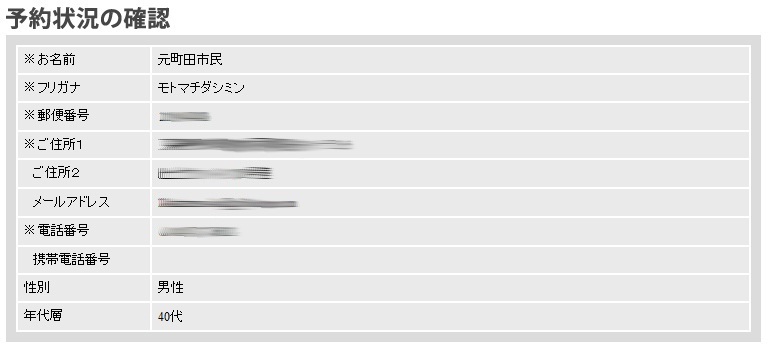
予約状況の確認画面を表示します。
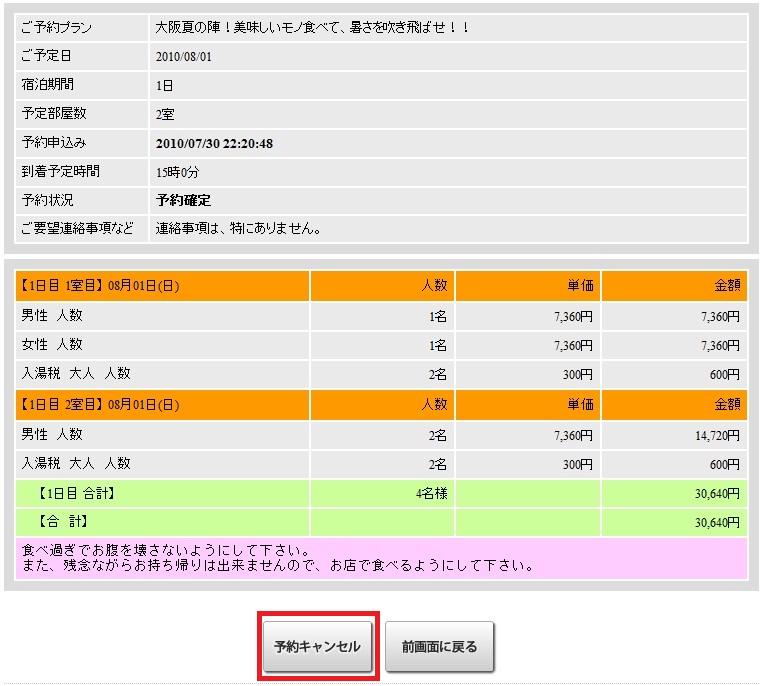
画面を下までスクロールして、内容を確認して下さい。 内容に間違いがなければ、「予約キャンセル」をクリックして下さい。
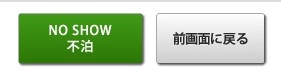
チェックイン日を過ぎた場合、「予約キャンセル」ボタンは以下に変わります。 処理手順は変わりませんが、以降は不泊(No Show)処理となります。
|
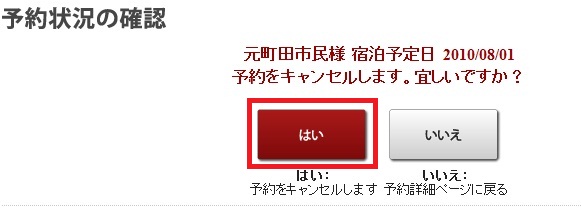
以下の確認メッセージを表示するので、「はい」をクリックして下さい。
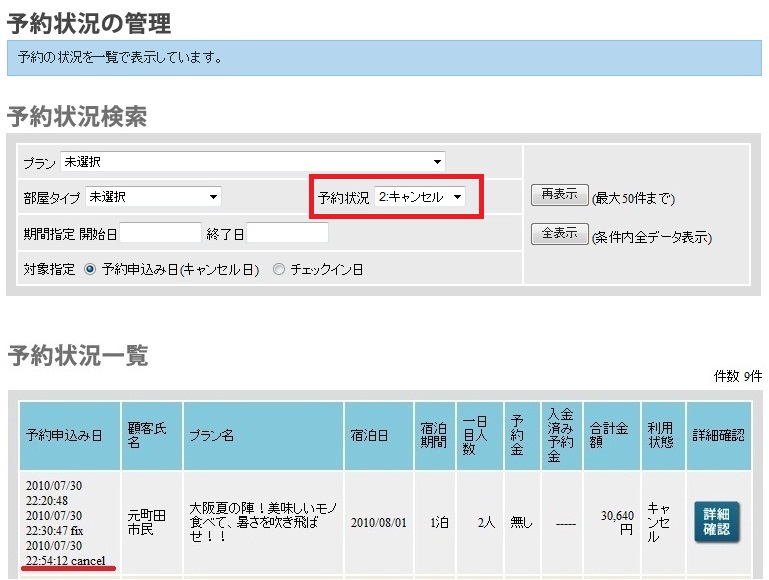
予約状況の管理画面に切り替わり、キャンセル処理が完了しました。 お客様には、キャンセル処理完了のメールを送ります。 【注意】 通常のキャンセルと不泊では、お客様に送るメールが異なります。 通常のキャンセルの場合は、 メール・その他の設定画面の「キャンセルした後に自動送信メッセージ」をメー ル本文とし、必ずお客様に送ります。 不泊の場合は、メール・その他の設定画面の「予約者の無連絡キャンセル(No Show)について」のメール 本文を使います。 こちらはメール題名を設定しなければ、お客様にはメールを送りません。 キャンセルした予約は、予約状況を”キャンセル”にしてから「再表示」ボタンをクリックすれば、見られます。 先ほどキャンセルした予約を表示します。 不泊処理をしたものを見る場合は、予約状況を”No Show”にしてから「再表示」ボタンをクリックして下さい。
【注意】 チェックイン日を過ぎてからキャンセルすると、不泊(No Show)となります。 お客様にも不泊処理済みメールを送りますので、チェックイン日より前に連絡があった場合は、早めにキャン セルして下さい。 |
| 4-2-3.お客様がインターネット上でキャンセル処理を行う場合。 お客様用画面からキャンセルされた場合、お宿にキャンセル通知メール(またはFAX)が届きます。 プラン予約での操作はありません。 |